Stubbook ESEN Abrir app
Guía con fotos

Todo Stubbook, paso a paso.

Cada foto es la pantalla que vas a ver en tu teléfono. Lee solo la parte que necesites.

1

Primero: tu negocio

Cuándo lo necesitas: Hazlo una sola vez, antes de tu primera factura. Tu nombre, tu dirección y tu logo salen arriba en cada factura que mandas.

  1. Toca Ajustes. Es el último botón de abajo, a la derecha.Lo que pasa: Se abre la lista de ajustes.
  2. Toca Tu negocio.Lo que pasa: Ves los datos de tu negocio. Lo que esté vacío no sale en tu factura.
  3. Escribe el nombre de tu negocio, tu calle, tu ciudad y tu teléfono o correo.Lo que pasa: Se guarda solo mientras escribes.
  4. En Términos, escribe cuántos días tiene tu cliente para pagarte. Net 20 quiere decir 20 días.Lo que pasa: La app cuenta los días y te avisa cuando una factura ya está vencida.
  5. ¿Tienes logo? Toca Escoger y escoge la foto de tu logo.Lo que pasa: Tu logo sale arriba en tus facturas.
  6. Toca Guardar.Lo que pasa: Listo. No tienes que hacer esto otra vez.

¿Te equivocaste? ¿Escribiste algo mal? Cámbialo aquí cuando quieras. Las facturas que ya mandaste no cambian: cada una guarda los datos del día en que la sellaste.
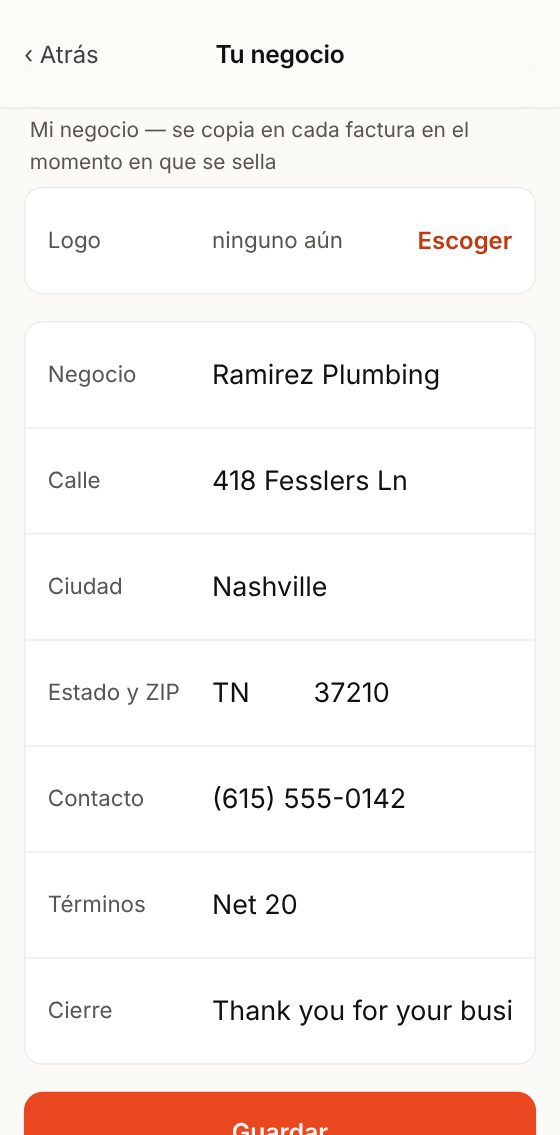
Ajustes, Tu negocio: logo, nombre, dirección, contacto y términos.
Ajustes → Tu negocio
↑ Contenido
2

Tus clientes

Cuándo lo necesitas: Un cliente es la compañía o la persona que te paga. Lo agregas una vez y después solo lo tocas.

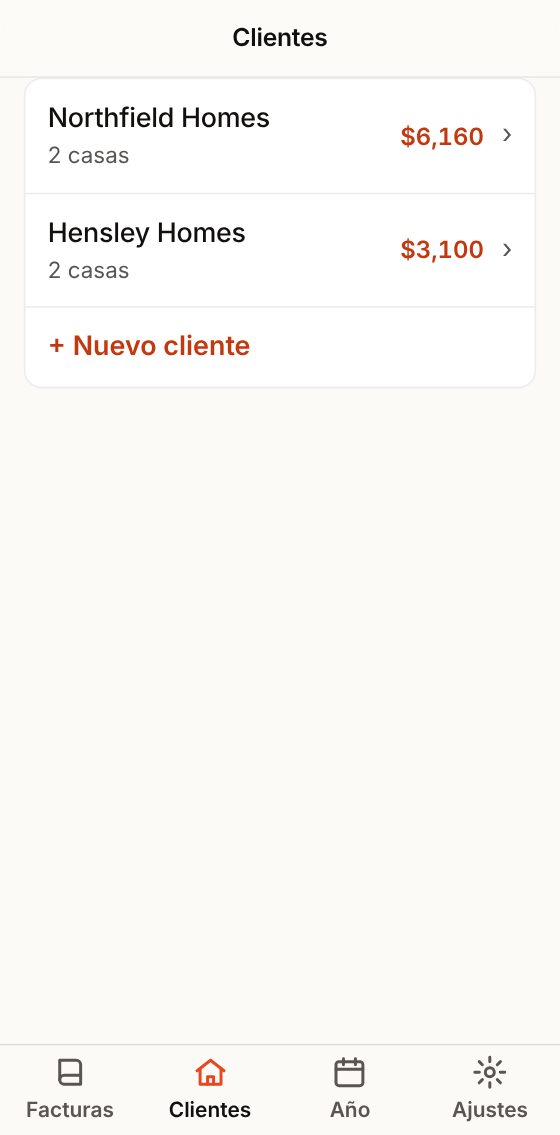
  1. Toca Clientes. Es el segundo botón de abajo.Lo que pasa: Ves tus clientes y cuánto te debe cada uno.
  2. Para uno nuevo, toca + Nuevo cliente.Lo que pasa: Se abre una hoja vacía.
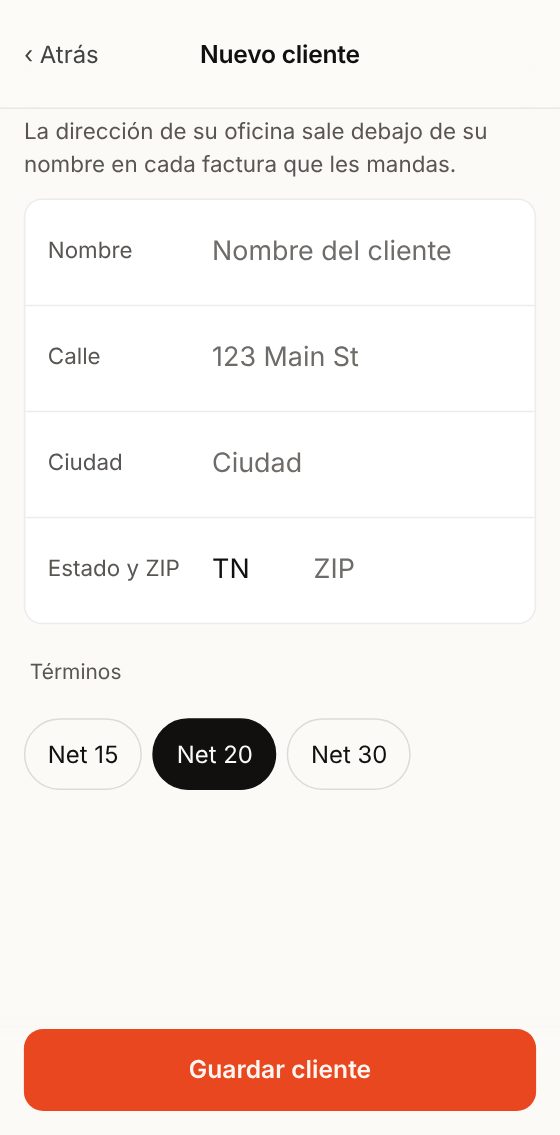
  3. Escribe el nombre de la compañía y la dirección de su oficina: Calle, Ciudad, Estado y ZIP.Lo que pasa: Su nombre y su dirección salen en cada factura que le mandas, donde dice a quién le cobras.
  4. Escoge los Términos: cuántos días tiene para pagarte. Por ejemplo, Net 20 quiere decir 20 días.Lo que pasa: La app cuenta los días y te avisa cuando una factura de este cliente ya está vencida.
  5. Toca Guardar cliente.Lo que pasa: Tu cliente ya está en la lista.
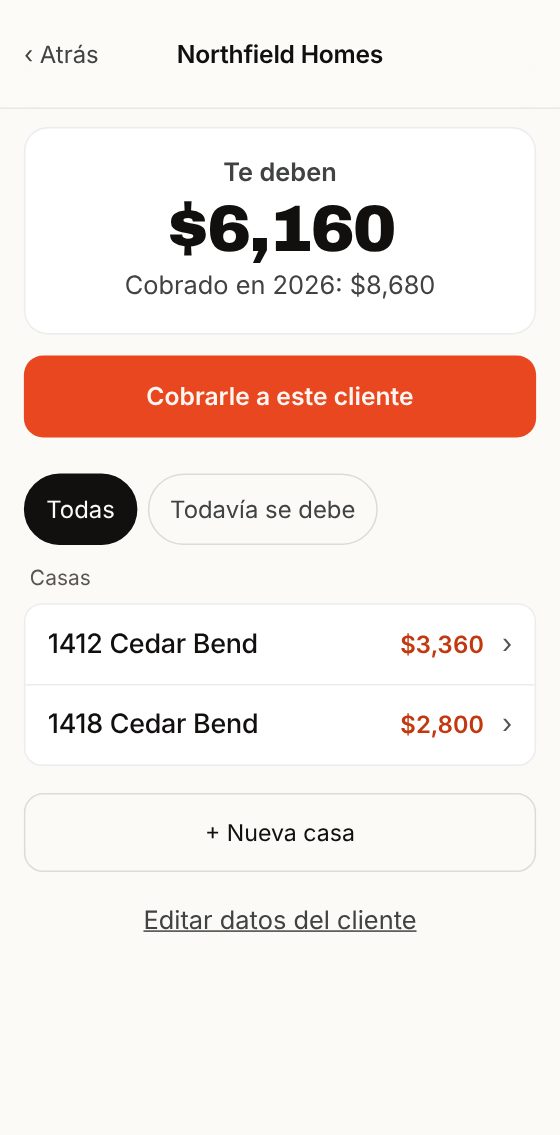
  6. Toca un cliente en la lista.Lo que pasa: Ves cuánto te debe, sus casas y cuánto te ha pagado este año.

¿Te equivocaste? ¿Pusiste mal su nombre o su dirección? Toca el cliente y luego Editar datos del cliente. Ahí también puedes poner su correo, si quieres. Las facturas que ya mandaste no cambian.

Ojo: También puedes agregar un cliente mientras haces una factura: toca + Nuevo cliente ahí mismo.

La lista de clientes con lo que debe cada uno.
Clientes: lo que te debe cada uno
Nuevo cliente: nombre, dirección y términos.
+ Nuevo cliente
Un cliente: te deben, cobrado en el año, sus casas.
Un cliente: lo que te debe y sus casas
↑ Contenido
3

Tus casas o trabajos

Cuándo lo necesitas: Una “casa” es un trabajo: la obra donde trabajas. Cada factura va a una casa, así sabes cuánto has cobrado en cada trabajo. ¿No trabajas en casas? Ponle el nombre del trabajo.

  1. Toca Clientes y luego toca el cliente.Lo que pasa: Ves sus casas.
  2. Toca + Nueva casa.Lo que pasa: Se abre una hoja para la casa.
  3. En Nombre, escribe la casa como la conoce tu cliente: la dirección, el número de lote o el nombre del dueño.Lo que pasa: Así tu cliente sabe de qué trabajo es cada factura.
  4. Escribe la calle y la ciudad. Toca Guardar casa.Lo que pasa: La casa ya está con tu cliente.
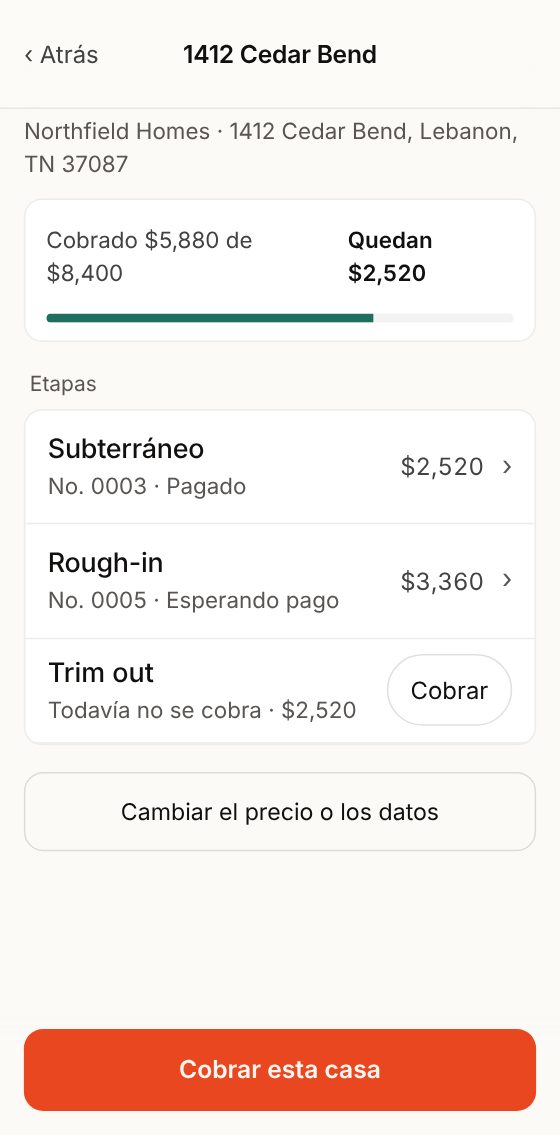
  5. Toca una casa para ver cómo va.Lo que pasa: Ves cuánto has cobrado, cuánto falta, y cada parte del trabajo con su botón Cobrar.

¿Te equivocaste? ¿Escribiste mal el nombre o la dirección? Entra a la casa, toca Cambiar el precio o los datos y corrígelo abajo, en Detalles.

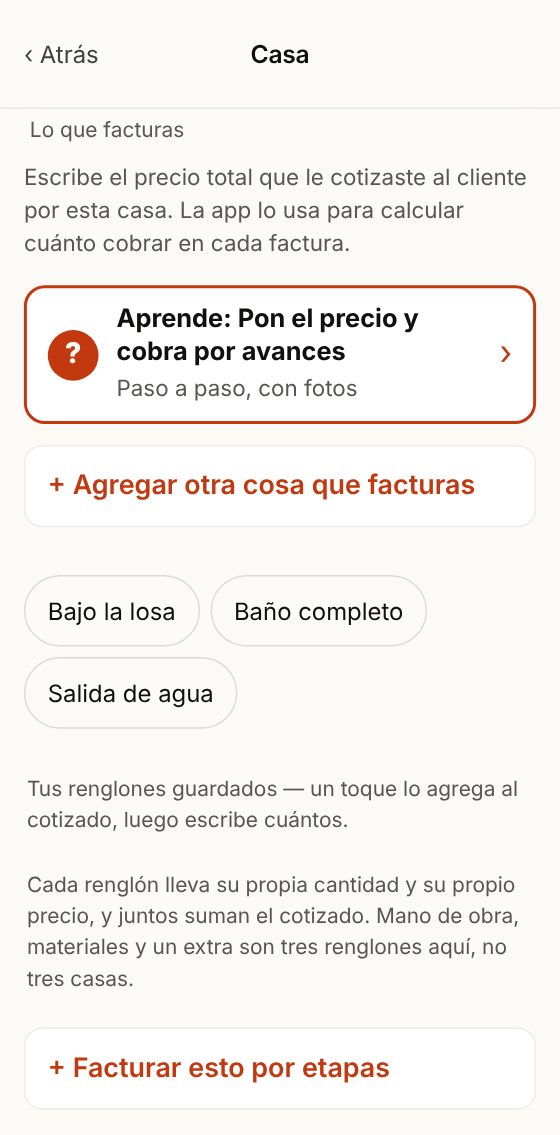
Casa nueva: lo que facturas y los detalles de la casa.
+ Nueva casa
Una casa: cobrado $5,880 de $8,400, cada etapa y el botón Cobrar.
Una casa: lo cobrado y lo que falta
↑ Contenido
4

El precio y los avances

Cuándo lo necesitas: Úsalo si te pagan un trabajo por partes. Por ejemplo: 30% cuando terminas lo de abajo de la losa, 40% en el rough-in y 30% al final. Pones el precio una vez y la app lleva la cuenta de lo que ya cobraste y lo que falta.

  1. Entra a la casa y toca Cambiar el precio o los datos (en una casa nueva dice Poner precio o cambiar datos).Lo que pasa: Se abre el precio de la casa.
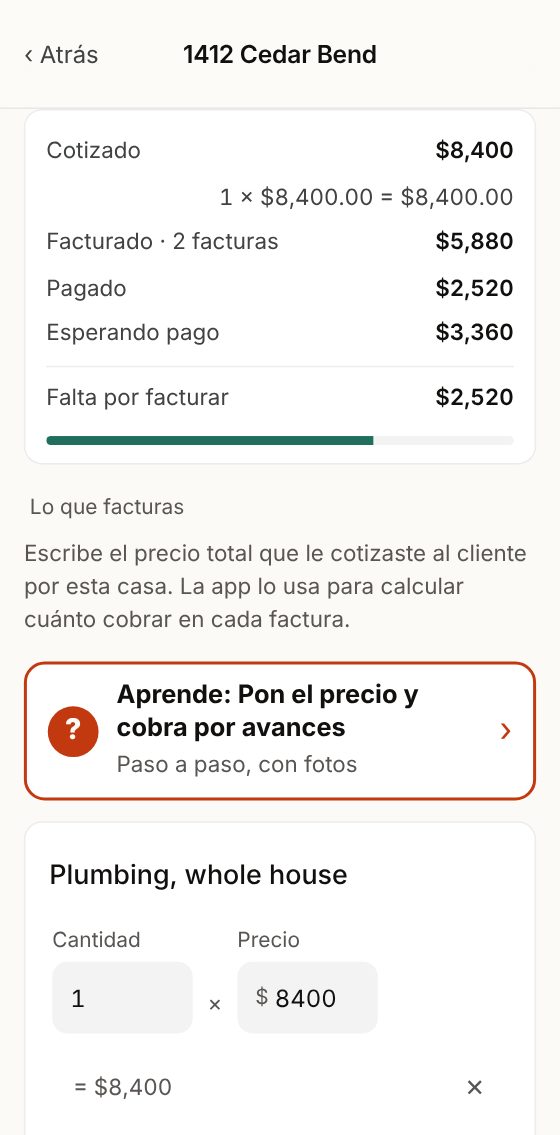
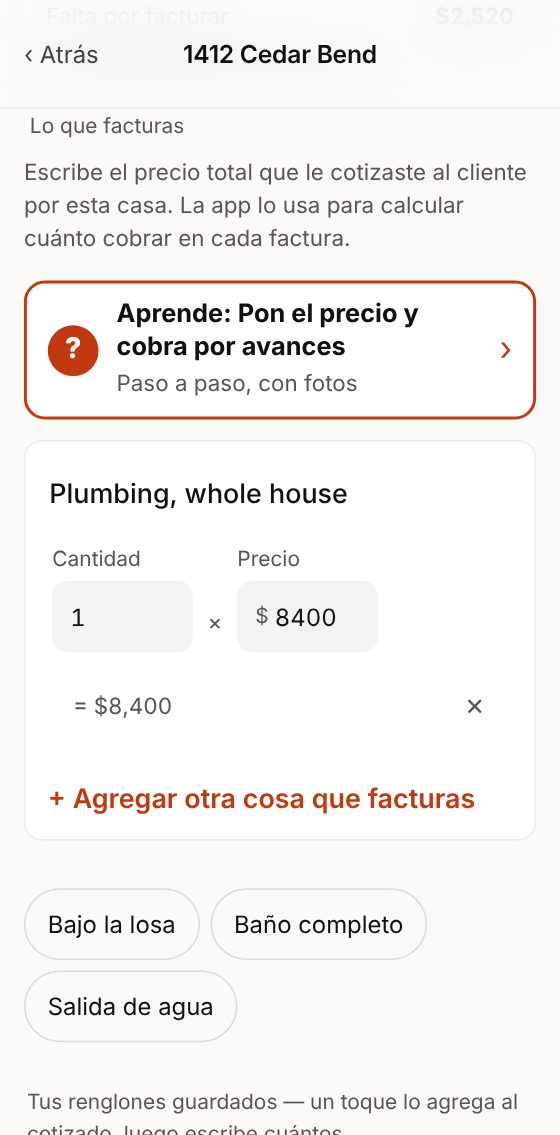
  2. En Lo que facturas, pon la Cantidad y el Precio. Si es un solo precio por todo el trabajo, pon 1 y el total.Lo que pasa: Abajo ves la cuenta, por ejemplo 1 × $8,400 = $8,400.
  3. ¿Cobras varias cosas, como mano de obra y material? Toca + Agregar otra cosa que facturas para cada una.Lo que pasa: La app las suma. Esa suma es tu precio cotizado.
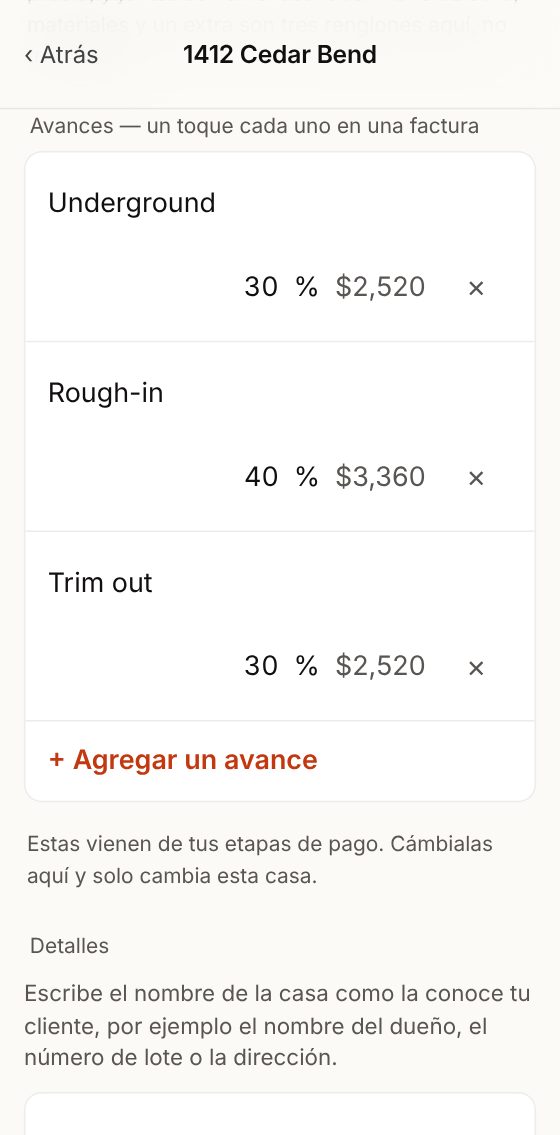
  4. En Avances, pon el porcentaje de cada parte. Toca + Agregar un avance para otra. Si no ves avances, toca + Facturar esto por etapas.Lo que pasa: Al lado de cada avance ves cuánto dinero es.
  5. Toca Guardar casa.Lo que pasa: Cuando hagas una factura, cada avance es un solo toque.

¿Te equivocaste? ¿Cambió el precio? Cámbialo aquí. Las facturas que ya mandaste no cambian, y lo que falta por cobrar se vuelve a calcular solo.

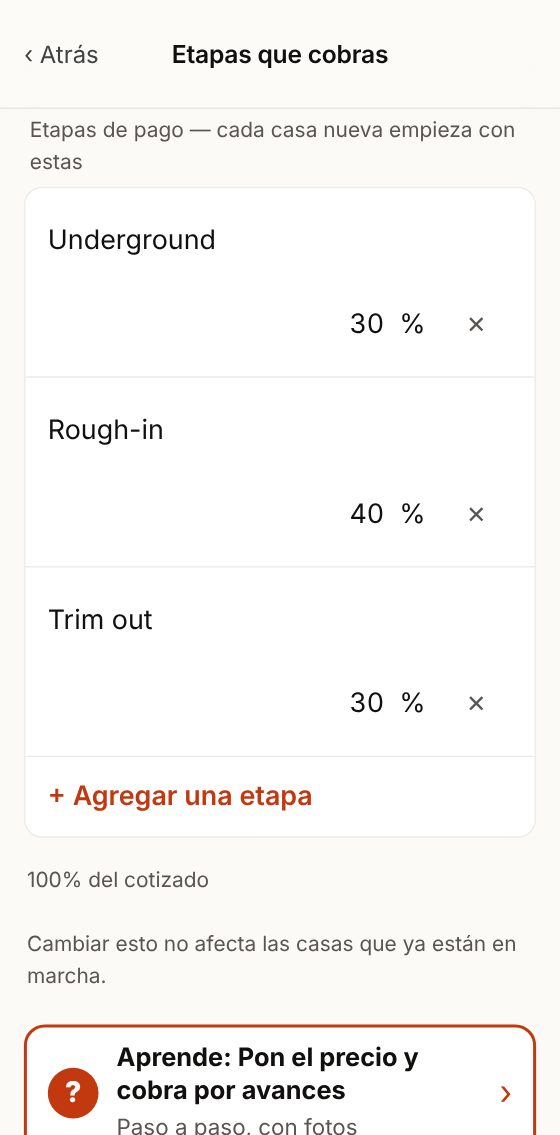
Ojo: La app dice “avances” en unas pantallas y “etapas” en otras. Es lo mismo: las partes en que cobras. En Ajustes → Etapas que cobras pones las que trae cada casa nueva.

Cotizado $8,400: lo facturado, lo pagado y lo que falta por facturar.
El precio de la casa
Avances: 30%, 40% y 30% del precio, y + Agregar un avance.
Los avances, con su porcentaje
Etapas que cobras: las que empieza cada casa nueva.
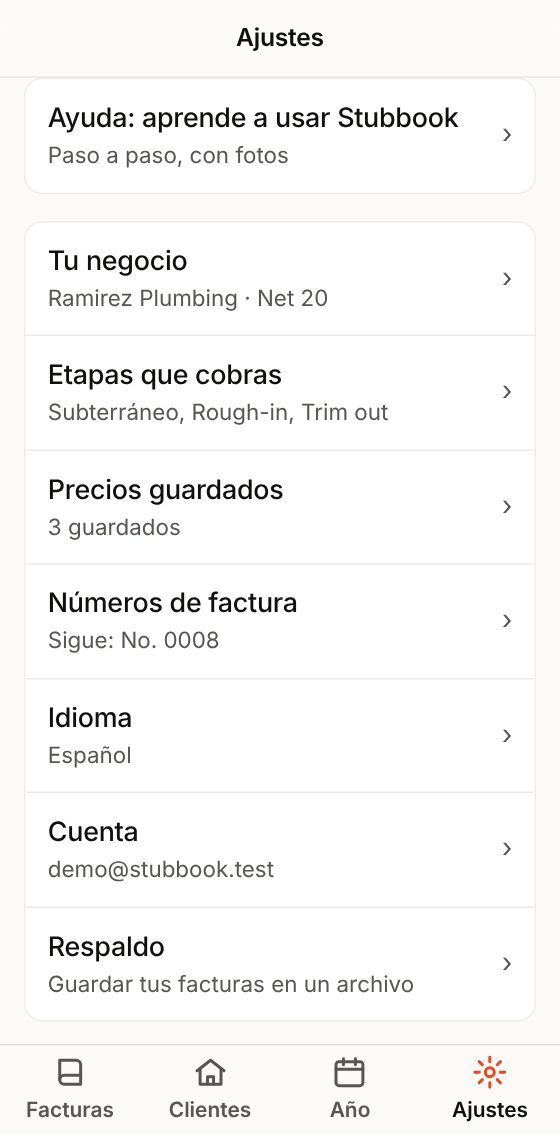
Ajustes → Etapas que cobras
↑ Contenido
5

Precios guardados

Cuándo lo necesitas: Si cobras las mismas cosas seguido, guárdalas una vez con su precio. Después solo las tocas, sin escribir.

  1. Toca Ajustes y luego Precios guardados.Lo que pasa: Ves tu lista. Al principio está vacía.
  2. Toca + Agregar un precio guardado.Lo que pasa: Sale un renglón nuevo.
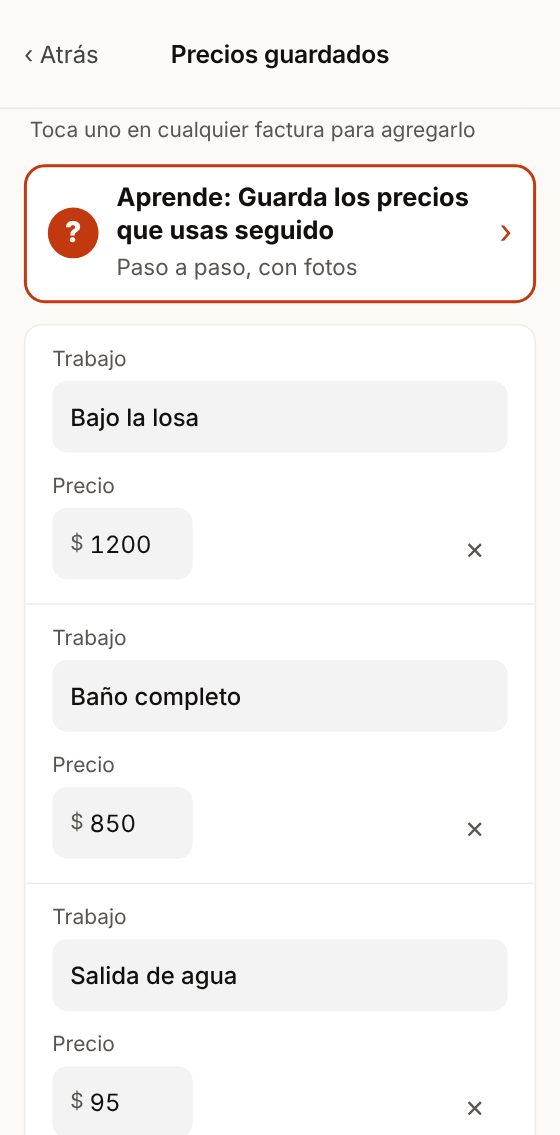
  3. En Trabajo, escribe qué es. En Precio, escribe cuánto cobras por uno.Lo que pasa: Por ejemplo: Baño completo, $850.
  4. Toca Guardar.Lo que pasa: Ese trabajo ahora sale como botón cuando pones el precio de una casa y cuando cambias una factura. Lo tocas y escribes cuántos.

¿Te equivocaste? ¿Ya no lo usas? Toca la ✕ para quitarlo. ¿Lo quitaste sin querer? Toca Deshacer enseguida.

Precios guardados: trabajo y precio de cada uno.
Ajustes → Precios guardados
En el precio de la casa, tus precios guardados como botones.
Salen como botones en la casa
↑ Contenido
6

Mandar una factura

Cuándo lo necesitas: Cuando terminas un trabajo, o una parte, y quieres que te lo paguen.

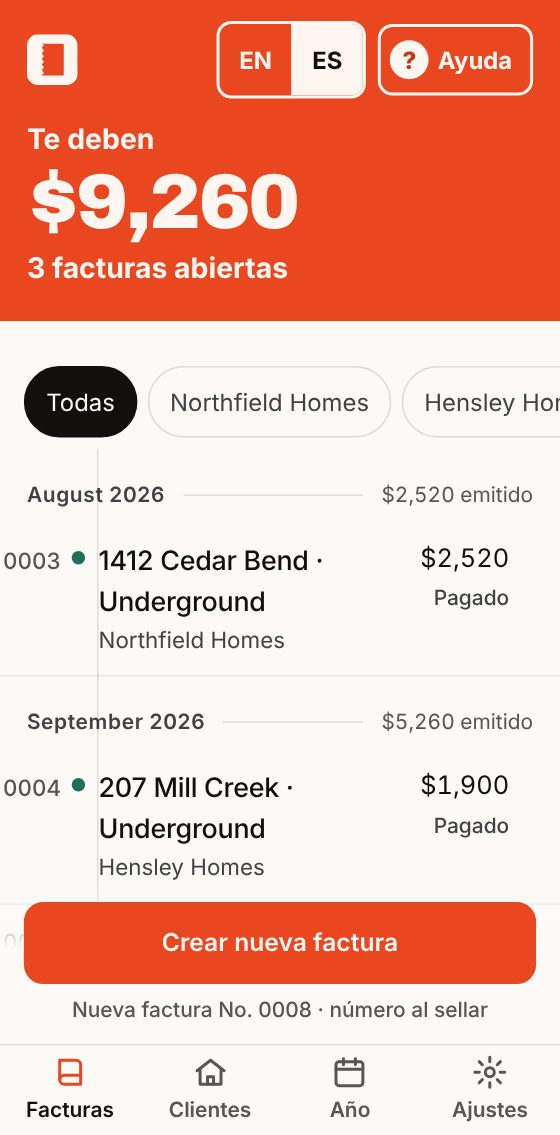
  1. Toca Facturas abajo, y luego el botón rojo Crear nueva factura.Lo que pasa: La app te hace 4 preguntas, una en cada pantalla.
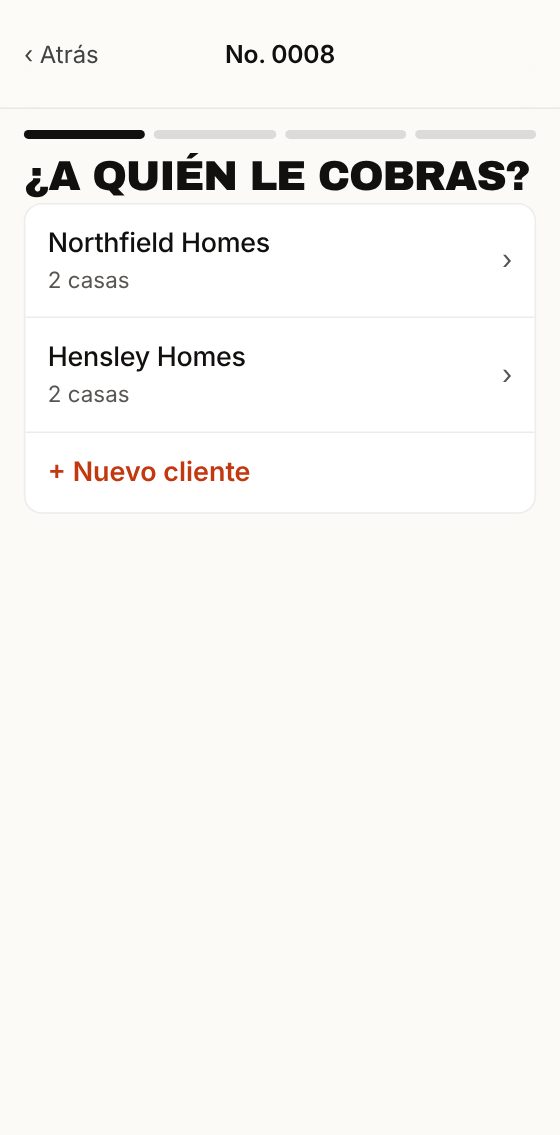
  2. ¿A quién le cobras? Toca el cliente.Lo que pasa: Pasa a la siguiente pregunta.
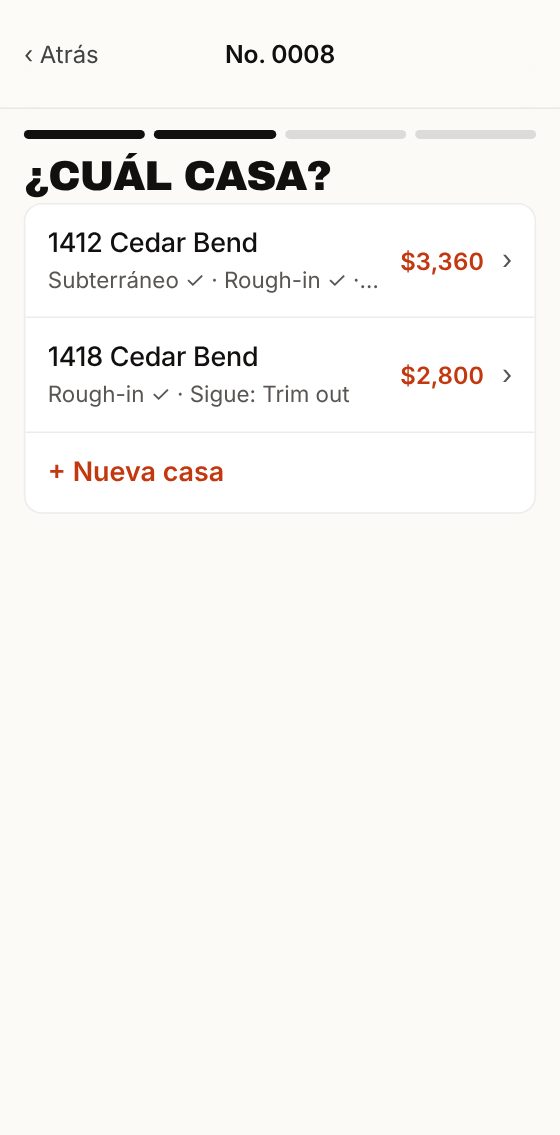
  3. ¿Cuál casa? Toca la casa o el trabajo.Lo que pasa: Pasa a la siguiente pregunta.
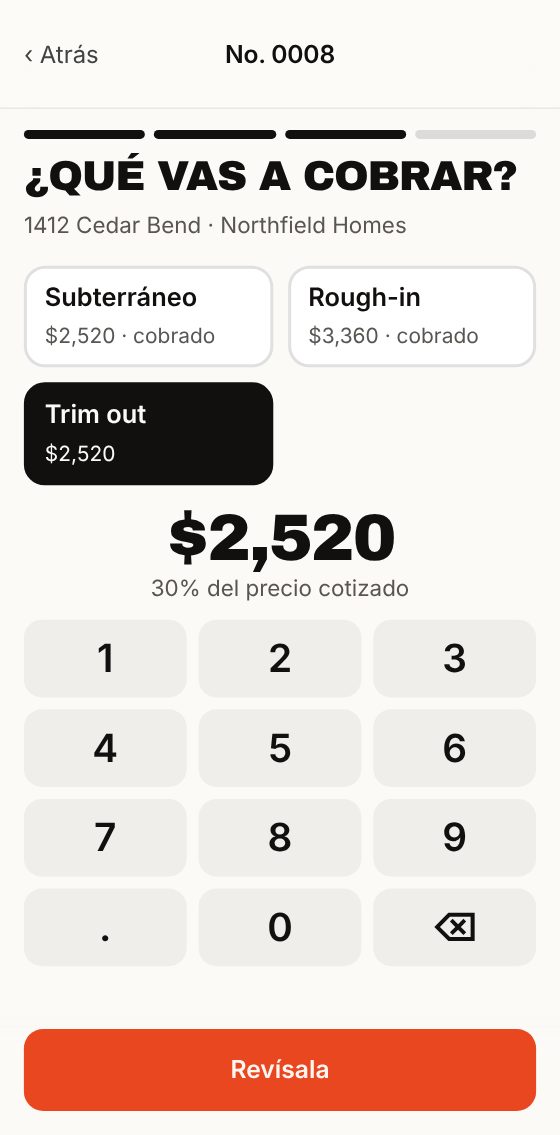
  4. ¿Qué vas a cobrar? Toca la parte que terminaste, o escribe la cantidad con los números. Luego toca Revísala.Lo que pasa: Ves la factura completa, como la va a ver tu cliente. Sale en inglés.
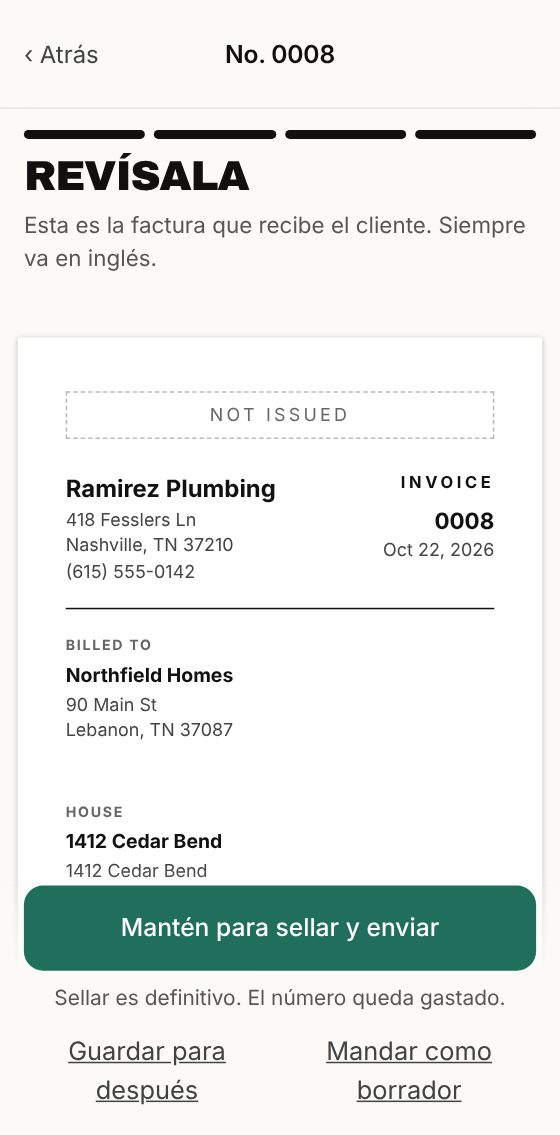
  5. Revisa todo. Si está bien, mantén el dedo sobre el botón verde Mantén para sellar y enviar hasta que se llene.Lo que pasa: La factura recibe su número. A eso le decimos sellar. Desde ese momento ya no se puede cambiar.
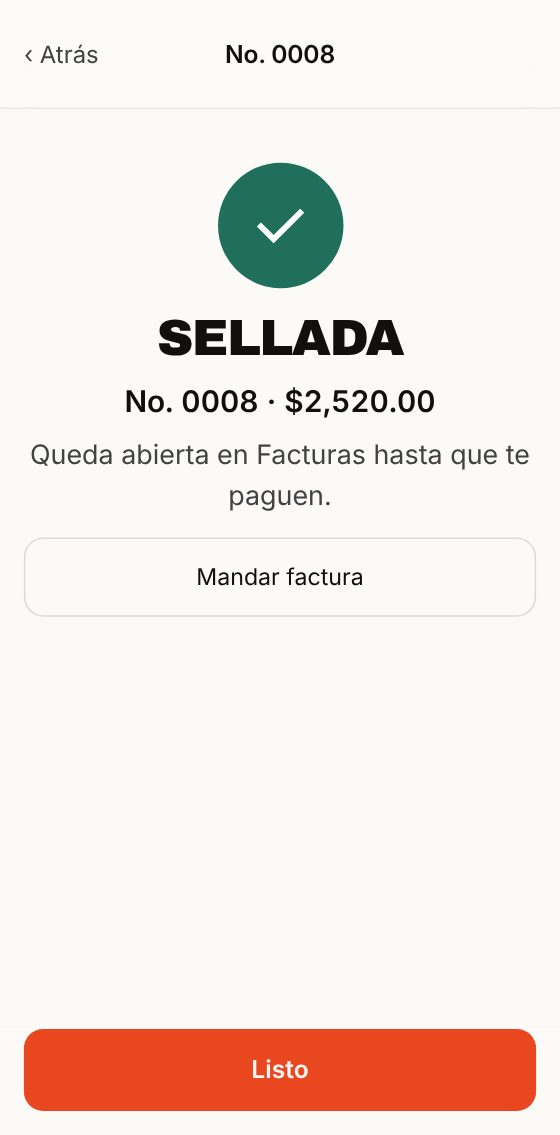
  6. Se abre la factura. Toca el botón rojo y escoge correo, mensaje o WhatsApp, y a quién se la mandas.Lo que pasa: Tu cliente recibe la factura en PDF.
  7. ¿Cerraste la factura sin mandarla? Toca Mandar factura.Lo que pasa: Se abre otra vez para mandarla.

¿Te equivocaste? ¿Algo está mal y todavía no la sellas? No mantengas el botón verde: toca Cambiar líneas, retención o notas y arréglalo (parte 7). ¿Ya la sellaste? Haz una corrección (parte 8).

Facturas: te deben $9,260 y el botón Crear nueva factura.
1. Crear nueva factura
¿A quién le cobras? La lista de clientes.
2. ¿A quién le cobras?
¿Cuál casa? Las casas del cliente.
3. ¿Cuál casa?
¿Qué vas a cobrar? Los avances y la cantidad.
4. ¿Qué vas a cobrar?
Revísala: la factura y el botón verde.
5. Revísala y mantén el botón verde
Sellada: No. 0008 por $2,520.00 y Mandar factura.
6. Sellada. Mándala.
↑ Contenido
7

Cambiar una factura antes de sellarla

Cuándo lo necesitas: Mientras no mantengas el botón verde, la factura no está sellada y puedes cambiar lo que quieras. También puedes guardarla y terminarla después.

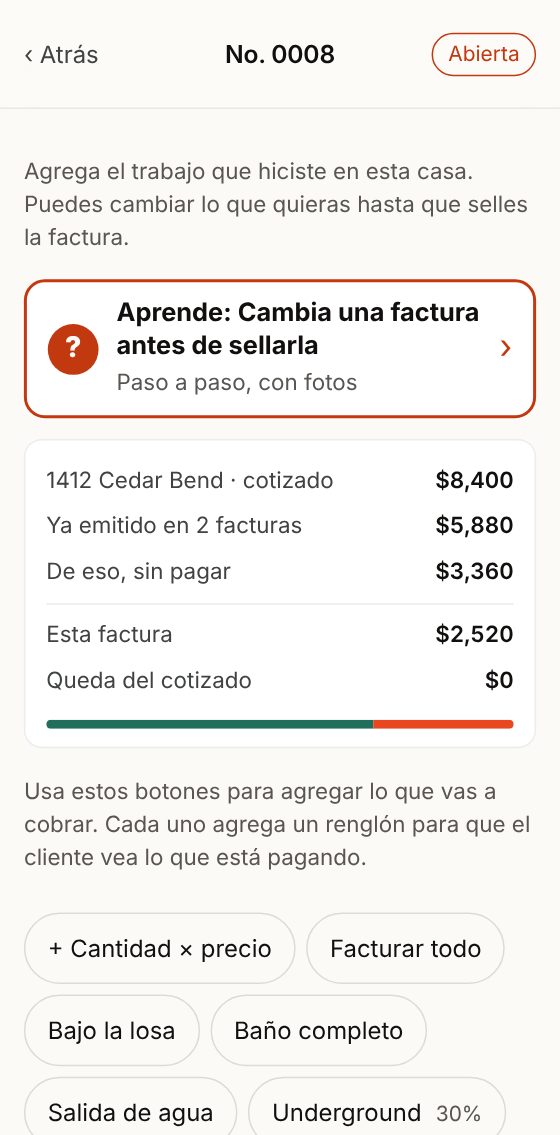
  1. En Revísala, toca Cambiar líneas, retención o notas.Lo que pasa: Ves la factura por partes, con botones para agregar.
  2. Para agregar algo, toca un botón: + Cantidad × precio, Facturar todo, un avance o un precio guardado.Lo que pasa: Se agrega un renglón y el total cambia solo.
  3. Para quitar un renglón, toca la ✕ de ese renglón.Lo que pasa: Se quita y el total baja.
  4. ¿Tu cliente te guarda un porcentaje hasta el final del trabajo? Toca + Retención y escribe el porcentaje.Lo que pasa: La factura muestra cuánto te retienen y cuánto te pagan ahora.
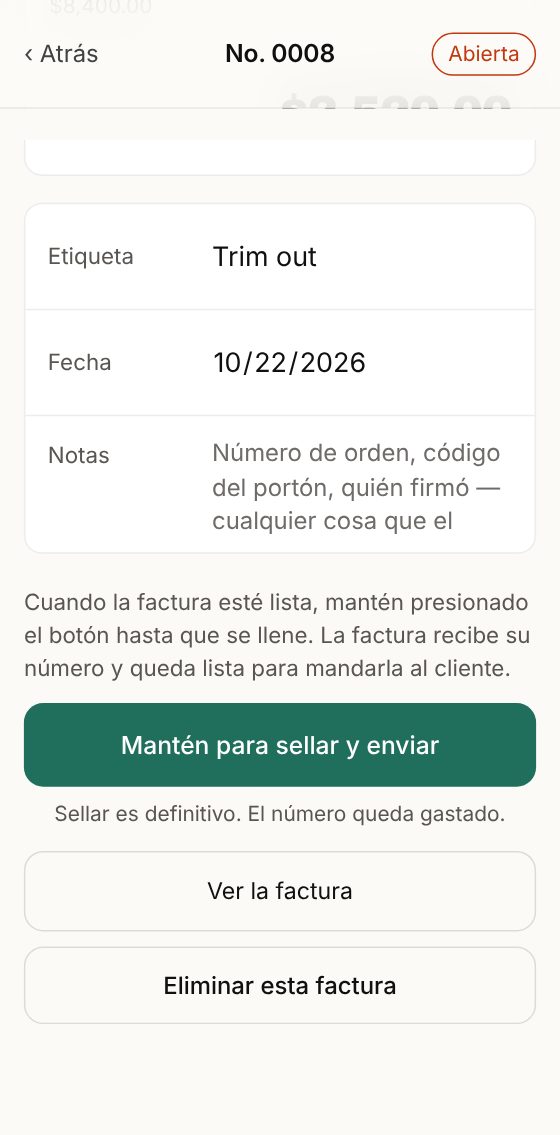
  5. En Notas, escribe lo que tu cliente debe leer: número de orden, código del portón, quién firmó.Lo que pasa: Sale en la factura.
  6. ¿No estás listo? En Revísala, toca Guardar para después.Lo que pasa: La factura se queda en Facturas con la palabra Abierta. Tócala cuando quieras seguir.

¿Te equivocaste? ¿Ya no necesitas esa factura? Ábrela y toca Eliminar esta factura. Solo se puede con las que todavía no sellas.

Cambiar la factura: botones para agregar renglones, avances y precios guardados.
Los botones para agregar renglones
El total, la fecha, las notas, el botón verde y Eliminar esta factura.
El total, las notas y el botón verde
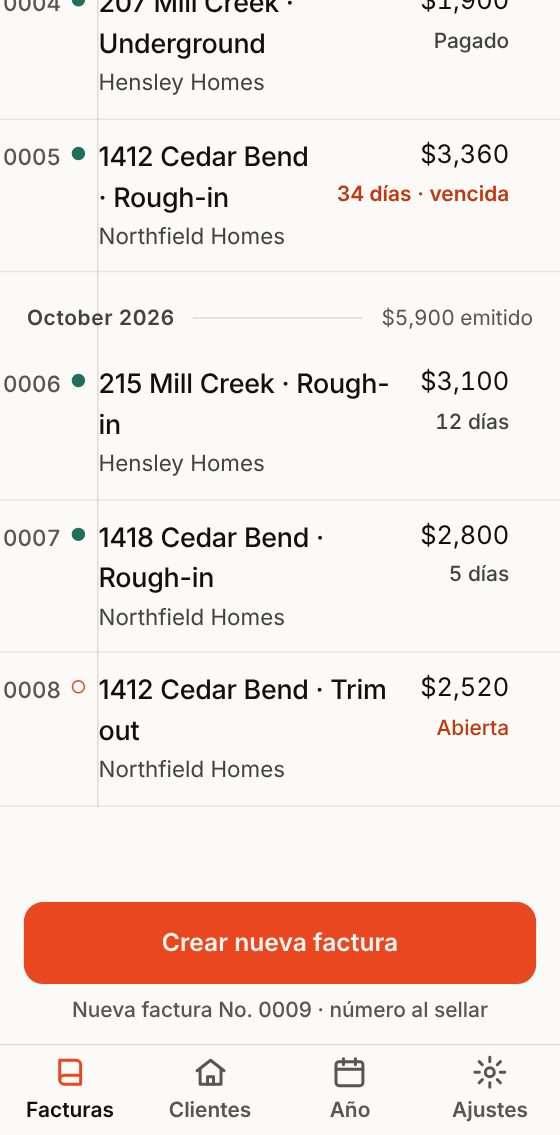
En Facturas, la No. 0008 dice Abierta.
Guardada para después: dice Abierta
↑ Contenido
8

Si ya la sellaste: corregir o anular

Cuándo lo necesitas: Una factura sellada no se cambia, igual que una hoja que ya arrancaste del libro. Si tiene un error, haces una corrección. Si no debió existir, la anulas.

  1. Toca Facturas y toca la factura.Lo que pasa: Se abre la factura.
  2. Toca Más.Lo que pasa: Ves todo sobre la factura, y más botones abajo.
  3. ¿Tiene un error? Toca Emitir una corrección.Lo que pasa: Se abre una factura nueva, con su propio número y todo lo de la original. Cambia lo que estaba mal, revísala y séllala. La original no se borra.
  4. ¿No debió existir? Toca Anular esta factura, escribe por qué y toca Anular esta factura otra vez.Lo que pasa: La factura dice Anulada. Su número se queda en la lista, para que tus números sigan en orden.

¿Te equivocaste? ¿Tocaste Anular esta factura sin querer? Antes del segundo toque, toca Déjala y no pasa nada.

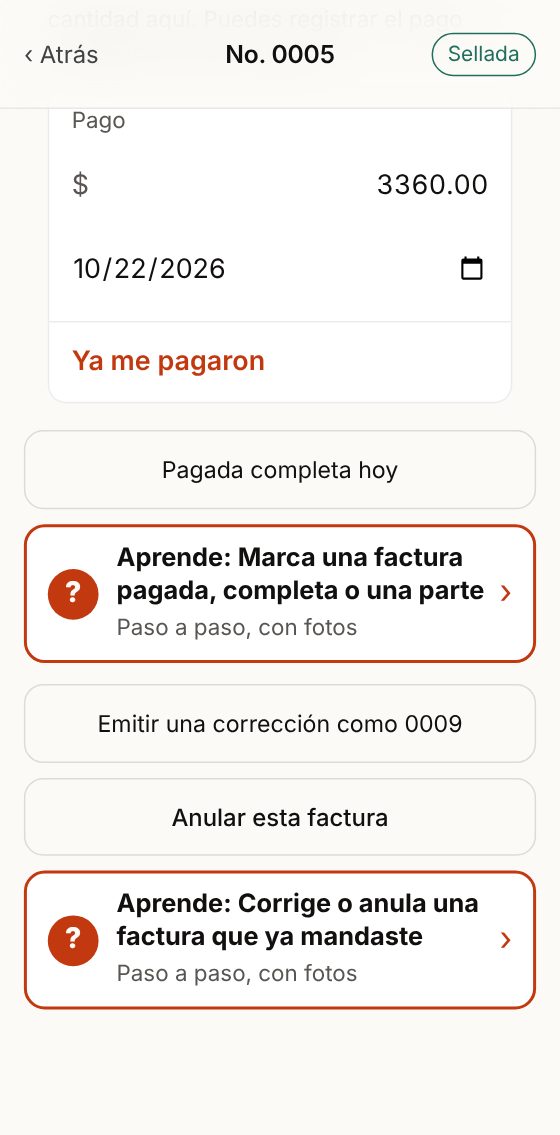
Más: el pago, Emitir una corrección y Anular esta factura.
Más: corrección y anular
↑ Contenido
9

Cuando te paguen

Cuándo lo necesitas: Cuando tu cliente te paga, márcalo en la app. Así siempre sabes quién te debe y cuánto.

  1. Toca Facturas.Lo que pasa: Arriba ves cuánto te deben en total. Las que ya pasaron sus días dicen vencida.
  2. Toca la factura que te pagaron.Lo que pasa: Se abre la factura.
  3. ¿Te pagaron todo? Toca Ya me pagaron.Lo que pasa: La factura dice Pagado y lo que te deben baja.
  4. ¿Te pagaron solo una parte? Toca Más. En Pago, escribe cuánto te pagaron y toca Ya me pagaron.Lo que pasa: La factura dice Pagada en parte y ves cuánto falta.
  5. ¿Tu cliente perdió la factura? Toca Mandar factura otra vez.Lo que pasa: Se manda la misma factura, con el mismo número.

¿Te equivocaste? ¿Tocaste Ya me pagaron pero no te habían pagado? Toca Todavía no pagan y luego toca otra vez. Vuelve a decir que te deben.

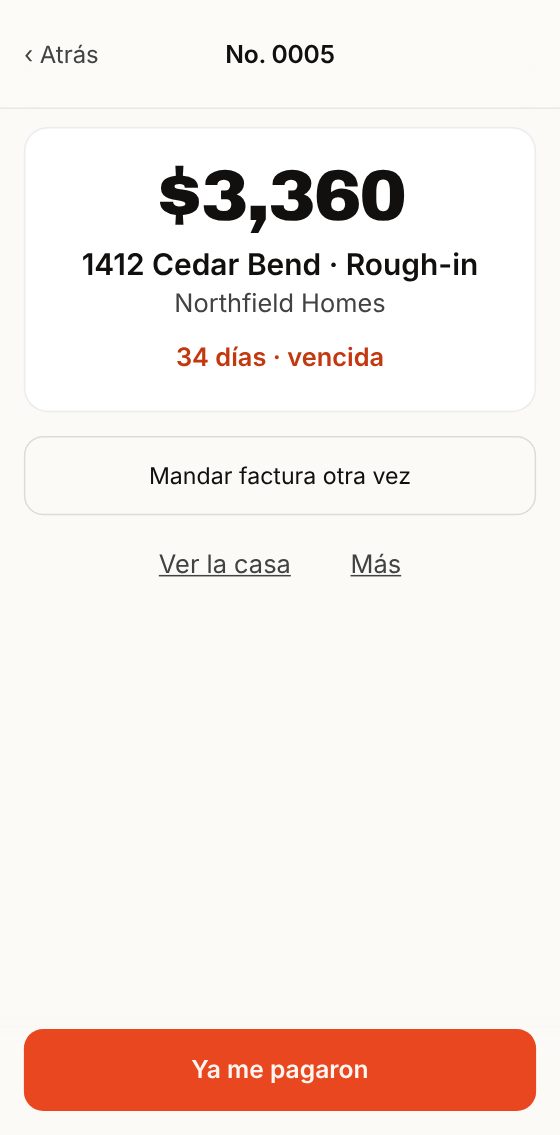
La factura 0005, vencida, con Ya me pagaron.
La factura: Ya me pagaron
Más: escribe el pago y toca Ya me pagaron.
Pago en parte: Más → Pago
↑ Contenido
10

Tu año, para los taxes

Cuándo lo necesitas: Para los taxes. La app suma todo tu año, sin papeles.

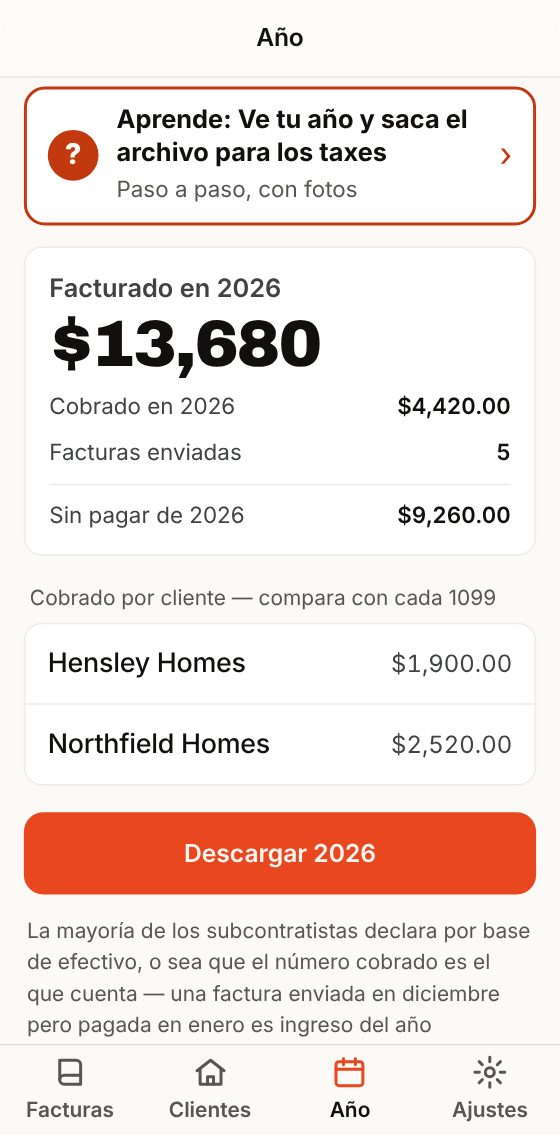
  1. Toca Año. Es el tercer botón de abajo.Lo que pasa: Ves cuánto facturaste, cuánto cobraste y cuánto te deben todavía.
  2. Mira abajo, donde dice cobrado por cliente.Lo que pasa: Es cuánto te pagó cada cliente. Compáralo con el 1099 que te manda cada uno. Si no cuadra, revísalo antes de declarar.
  3. Toca Descargar.Lo que pasa: Se guarda un archivo con todo tu año. Mándaselo a tu contador.

¿Te equivocaste? Antes de descargar, marca como pagadas las facturas que ya cobraste. Si no, lo cobrado sale incompleto.

Año: facturado, cobrado, sin pagar y lo cobrado por cliente.
Año
↑ Contenido
11

Más ajustes

Cuándo lo necesitas: Cosas que haces una vez, o casi nunca. Todas están en Ajustes.

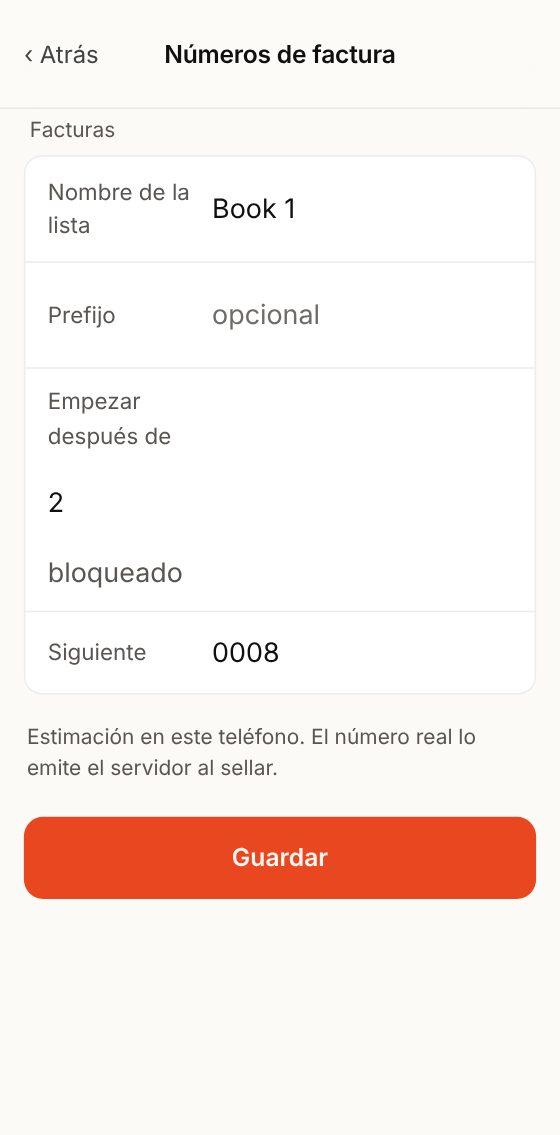
  1. Números de factura: ¿vienes de un libro de papel? En Empezar después de, escribe tu último número.Lo que pasa: Tu primera factura en la app sigue con el número siguiente. Después se bloquea, para que los números no se repitan.
  2. Idioma: escoge español o inglés.Lo que pasa: Cambian las palabras de la app. La factura de tu cliente siempre sale en inglés.
  3. Cuenta: ¿teléfono nuevo, o alguien te ayuda? Entra con tu mismo correo y contraseña.Lo que pasa: Ves las mismas facturas en los dos teléfonos.
  4. Respaldo: toca Respaldar tus facturas en un archivo.Lo que pasa: Se guarda una copia de todas tus facturas en tu teléfono.

¿Te equivocaste? ¿Perdiste el teléfono? No pierdes nada: tus facturas están en tu cuenta. Entra con tu correo y contraseña en otro teléfono.

Ajustes: tu negocio, etapas, precios guardados, números, idioma, cuenta y respaldo.
Ajustes
Números de factura: empezar después de y el siguiente número.
Números de factura
↑ Contenido
?

Preguntas rápidas

¿Necesito internet?

Sí. Cada cosa que escribes se guarda en tu cuenta en ese momento. Si se va la señal, lo que escribiste se queda en la pantalla y arriba sale una barra. Cuando tengas señal, toca Intentar otra vez. No cierres la app hasta que diga Guardado.

¿Qué quieren decir las palabras de la app?

Factura: el papel que le mandas a tu cliente para cobrar. Sellar: ponerle su número a la factura; después ya no se cambia. Abierta: una factura que todavía no sellas. Vencida: ya pasaron los días para pagarte. Avance o etapa: una parte del trabajo que cobras aparte. Cotizado: el precio total que le diste a tu cliente. Retención: dinero que tu cliente te guarda hasta el final.

¿Lo puedo usar en dos teléfonos?

Sí. Entra con el mismo correo y contraseña. Los dos ven las mismas facturas, y nunca se repite un número.

¿Por qué la factura sale en inglés?

Porque la oficina de tu cliente la lee en inglés. Tú usas la app en español; tu cliente recibe su factura en inglés.

¿Puedo borrar una factura sellada?

No. Se anula y el número se queda en su lugar, como en el libro de papel. Las que no has sellado sí se pueden eliminar.

¿Y si no trabajo en casas?

Una “casa” es cualquier trabajo. Ponle el nombre que use tu cliente: la dirección, el dueño o el local.

¿Dónde encuentro esta guía en la app?

Arriba en Facturas, toca Ayuda. Ves cada tema en palabras sencillas; toca uno y se abre aquí. También está en Ajustes. Y en las pantallas que más preguntas traen hay un cuadro que dice Aprende: tócalo y te lleva directo a esa parte.

¿Se me olvidó la contraseña?

En la pantalla para entrar, toca ¿Olvidaste tu contraseña?. Te llega un correo; ábrelo y pon una contraseña nueva.

¿Te atoras en algo?

Contesta cualquier correo de Stubbook y te ayudamos a mandar tu factura.

Abrir Stubbook